Смарт-кнопка Smart Button. Руководство пользователя
Smart Button - это устройство, которое работает в паре со смартфоном и приложением Smart Radar. Устройство является электрическим прибором, используемым в моторных транспортных средствах для вывода визуальной информации и управления некоторыми функциями приложения.
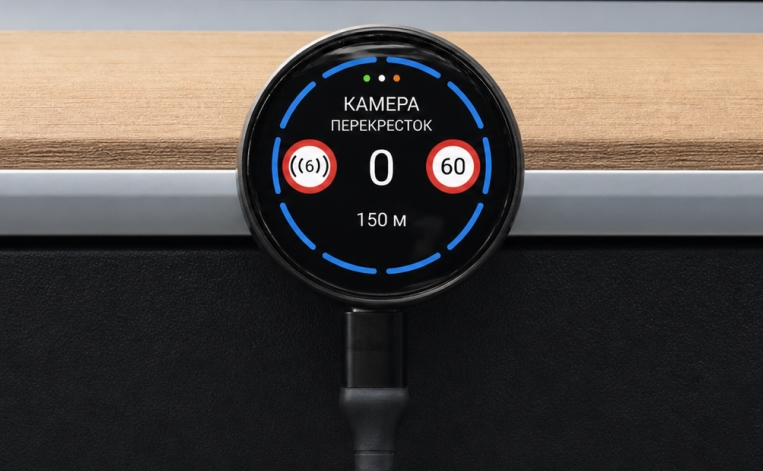
Внешний вид
- Корпус выполнен из черного ABS-пластика;
- На лицевой стороне располжен цветной сенсорный IPS-дисплей;
- Снизу находится интерфейс для подключения кабеля питания USB-C 5 В;
- На обратной стороне наклейка, которая содержит серийный номер и информация о производстве.
Технические характеристики
| Процессор | ESP32-C3-MINI-1U |
|---|---|
| Связь | Bluetooth BLE |
| Питание | 5 В, USB-C |
| Экран | Сенсорный, цветной, IPS, 1,28 дюйма, 240x240 пикселей |
| Рабочая температура | От -30 до +55 °С |
| Габариты | 45x13 ±3 мм |
| Вес | 30 ±10 гр |
| Габариты упаковки | 80x30 ±3 мм, круглая упаковка |
| Вес упаковки | 100 ±10 гр |
Комплект поставки
- Smart Button;
- Чехол;
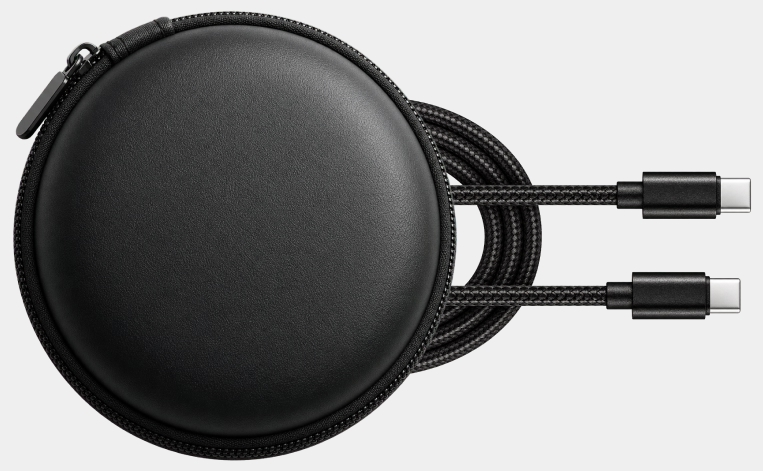
- Кабель питания USB-C - USB-C;
- Переходник USB-C - USB-A;
- Магнитный держатель;
- 3M-скотч;
- Документация.
Минимальные требования к смартфону
- Android 6.0 или новее, API 23+;
- iPhone 6s / iPhone SE 1-го поколения или новее, iOS 15.6 или новее;
- Bluetooth 4.0+ / BLE.
Предупреждения
Важно! Мы не рекомендуем использовать несертифицированные аксессуары сторонних производителей. Помните, что попытка подключить Smart Button к приложениям других разработчиков может привести к поломке устройства и потере гарантийных обязательств. Используйте только сертифицированные смартфоны и головные устройства автомобилей.
Условия эксплуатации, хранения и транспортировки
Данное устройство представляет собой технически сложный товар. Следуйте инструкциям для качественной работы и сохранения срока службы.
- Используйте устройство строго по назначению.
- Ремонтируйте устройство в Авторизованных сервисных центрах.
- В случае резких перепадов температуры и влажности подождите некоторое время перед включением устройства, т. к. внутри него может образоваться конденсат и привести к короткому замыканию.
- Соблюдайте температурные режимы, указанные в технических характеристиках.
- Не используйте устройство и обратитесь в сервисный центр, если адаптер питания или его шнур повреждены, а также если в корпус устройства или адаптера попала жидкость.
- При эксплуатации обязательно следуйте инструкции по установке.
- Не устанавливайте устройство в том месте, где происходит открытие подушек безопасности.
- Не кладите предметы на устройство, не давите на его дисплей и не прикасайтесь к дисплею острыми предметами во избежание механических повреждений.
- Убедитесь, что напряжение бортовой сети автомобиля соответствует номинальному напряжению устройства, указанному в технических характеристиках. Подсоединяйте адаптер только к гнезду прикуривателя в автомобиле.
- Отключайте устройство от прикуривателя, если не пользуетесь им, чтобы автомобильный аккумулятор не разряжался.
- Устройство можно использовать только с адаптером питания, идущим в комплекте, или с аксессуарами, совместимыми с устройством.
- Допускается транспортировка любым видом транспорта при соблюдении температурного режима с защитой от механических воздействий.
- Не разбирайте и не модифицируйте устройство. Это может вызвать поломки и снимет гарантию на бесплатный ремонт изделия.
- Не допускайте воздействия прямых солнечных лучей, сильных вибраций, механических, химических факторов, влаги, агрессивных жидкостей, резких перепадов температуры и влажности.
Гарантия
Срок службы 3 года, гарантия 1 год с даты покупки. Дата покупки определяется по кассовому чеку или иному документу, подтверждающему факт покупки изделия. В случае возникновения вопросов или проблем, связанных с продукцией Smart Button, просим вас обращаться в Службу технической поддержки: https://button.sdetector.com/support/contact/.
Установка в автомобиль
Вы можете закрепить смарт-кнопку Smart Button в любом удобном месте автомобиля: на торпедо, центральной консоли, панели рядом с мультимедиа или даже на лобовом стекле. Кнопка надёжно фиксируется и всегда будет под рукой.
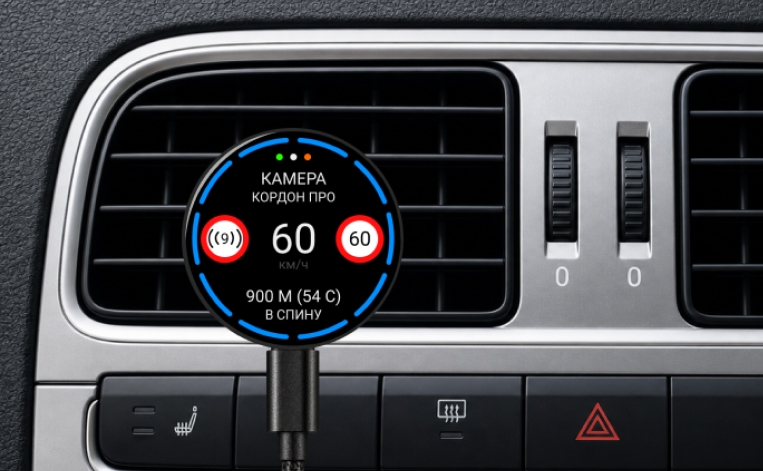
Важно: устройство не должно мешать управлению автомобилем, перекрывать обзор дороги или закрывать важные приборы (например, спидометр).
В комплект поставки входит магнитная площадка на 3M-скотче. Кроме того, Smart Button магнитится к другим автомобильным аксессуарам — держателям, магнитным панелям и креплениям для телефонов.
Подключение питания
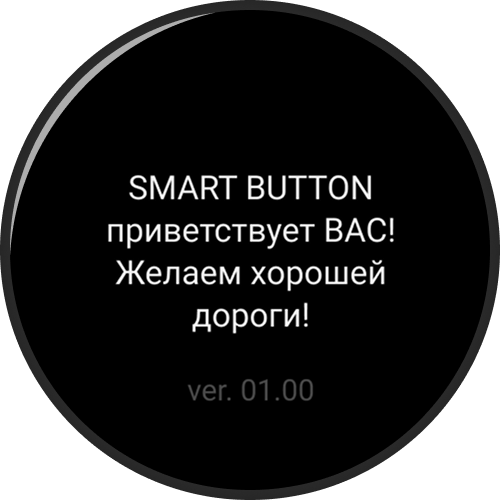
Подключите кабель USB-C напрямую, либо используя комплектный переходник USB-А, в источник питания, напряжение которого не превышает 5 В. Подключите другой конец провода в разъем USB-C, расположенный на торцевой стороне Smart Button. На экране должна появиться надпись «SMART BUTTON приветствует ВАС! Желаем хорошей дороги!». На данном этапе вы уже можете начинать сопряжение со смартфоном.
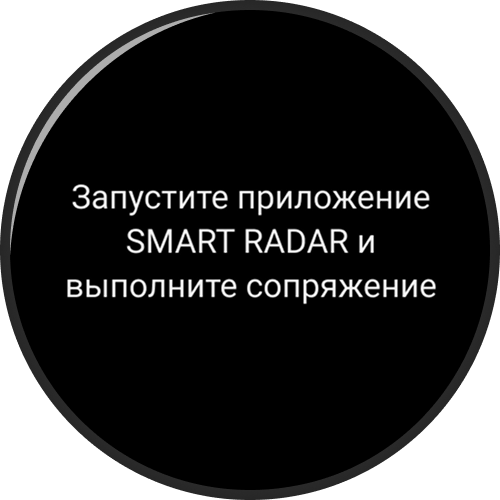
Через некоторое время надпись сменится на «Запустите приложение SMART RADAR и выполните сопряжение».
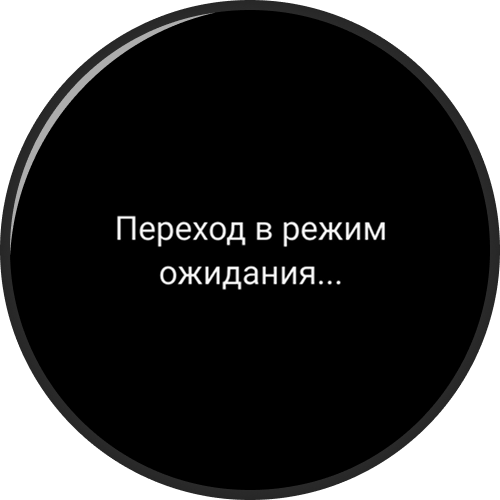
Если не выполнить сопряжение, то на короткое время появится надпись «Переход в режим ожидания...», после чего экран полностью отключится, но устройство сохранит режим ожидания сопряжения.
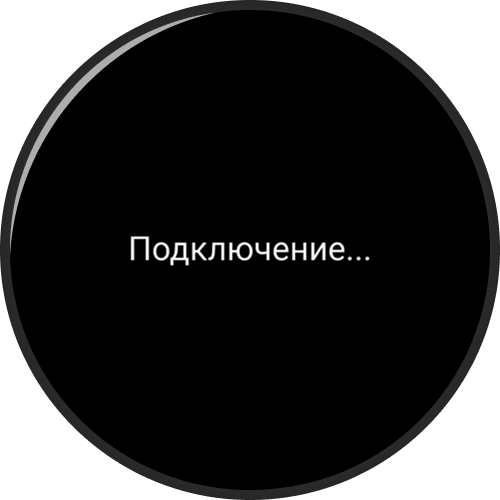
Если ранее было выполнено сопряжение и рядом находится активный смартфон, то после приветствия на короткое время появится надпись «Подключение...», затем Smart Button перейдет в рабочий режим.
Важно! Мы отказались от использования аккумулятора и автономной работы Smart Button в целях безопасности: салон автомобиля может перегреваться или охлаждаться в зависимости от погоды на улице, что может привести к вздутию или воспламенению аккумулятора.
Сопряжение со смартфоном
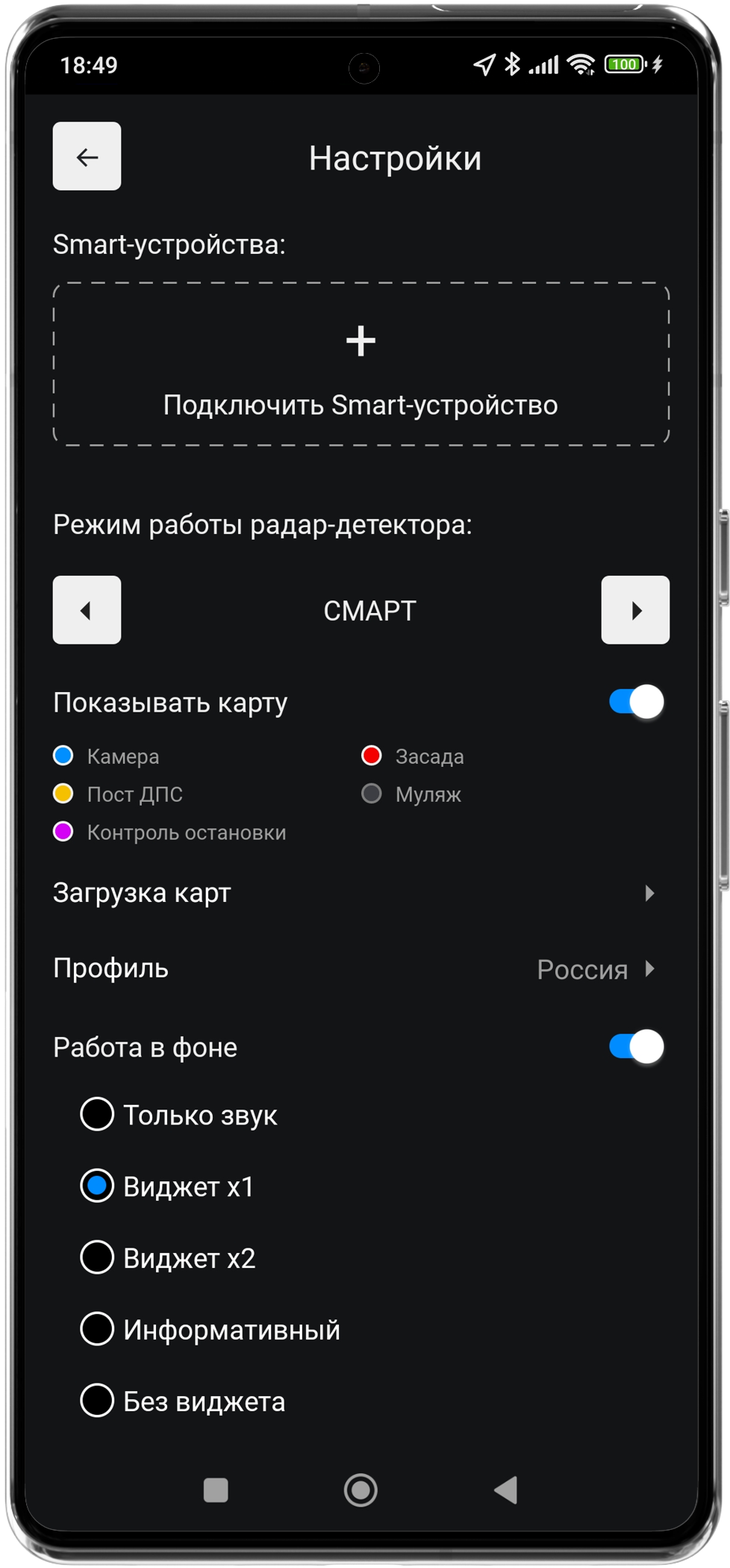
- Откройте приложение Smart Radar и перейдите в основные настройки. Если у вас не было ранее сопряженных устройств, вы увидите пунктирное поле с надписью «Подключить Smart-устройство». Нажмите на это поле и перейдите к следующему экрану.
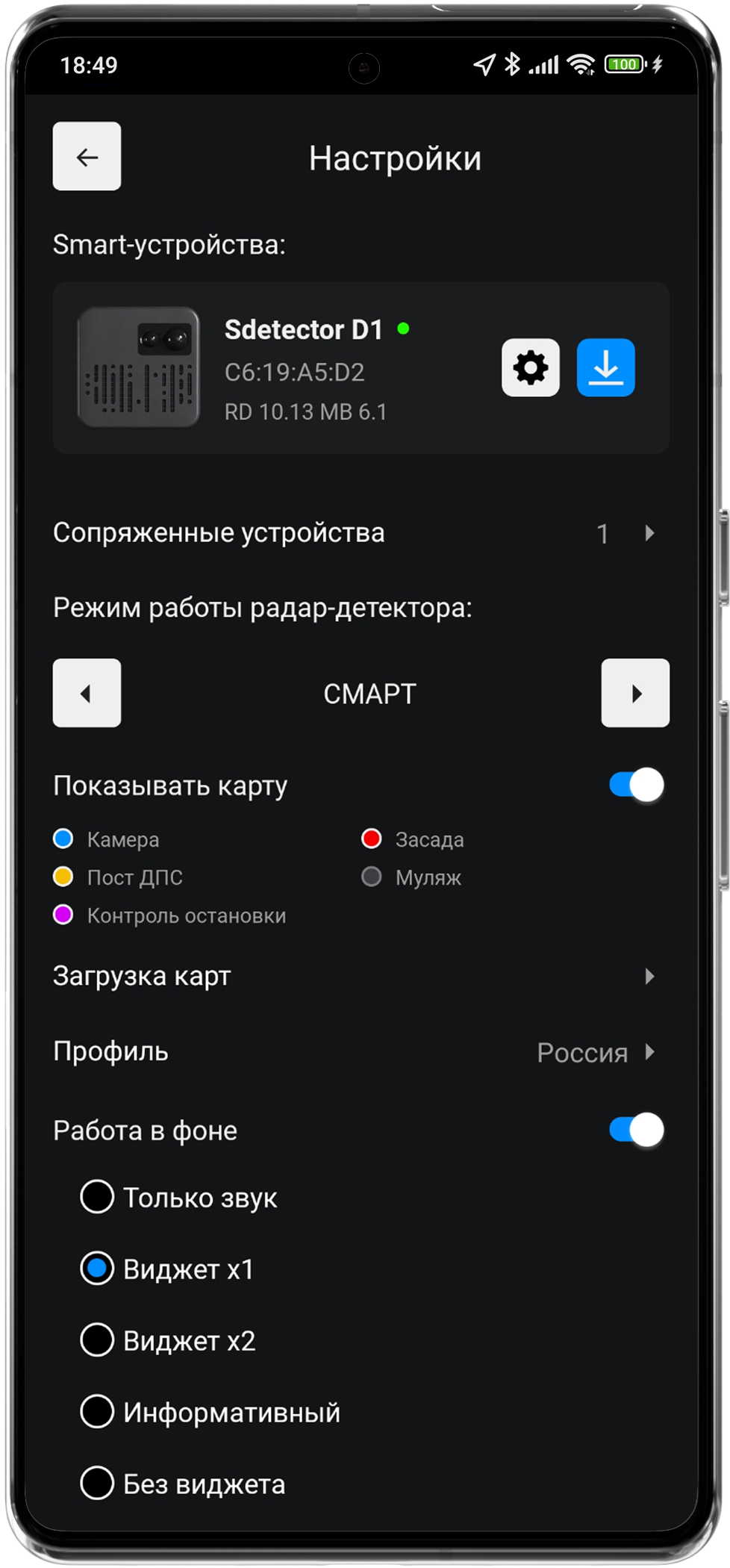
- Если у вас уже есть сопряженные устройства, на экране настроек под изображением сопряженного устройства вы увидите пункт «Сопряженные устройства». Для перехода на следующий экран нажмите на него.
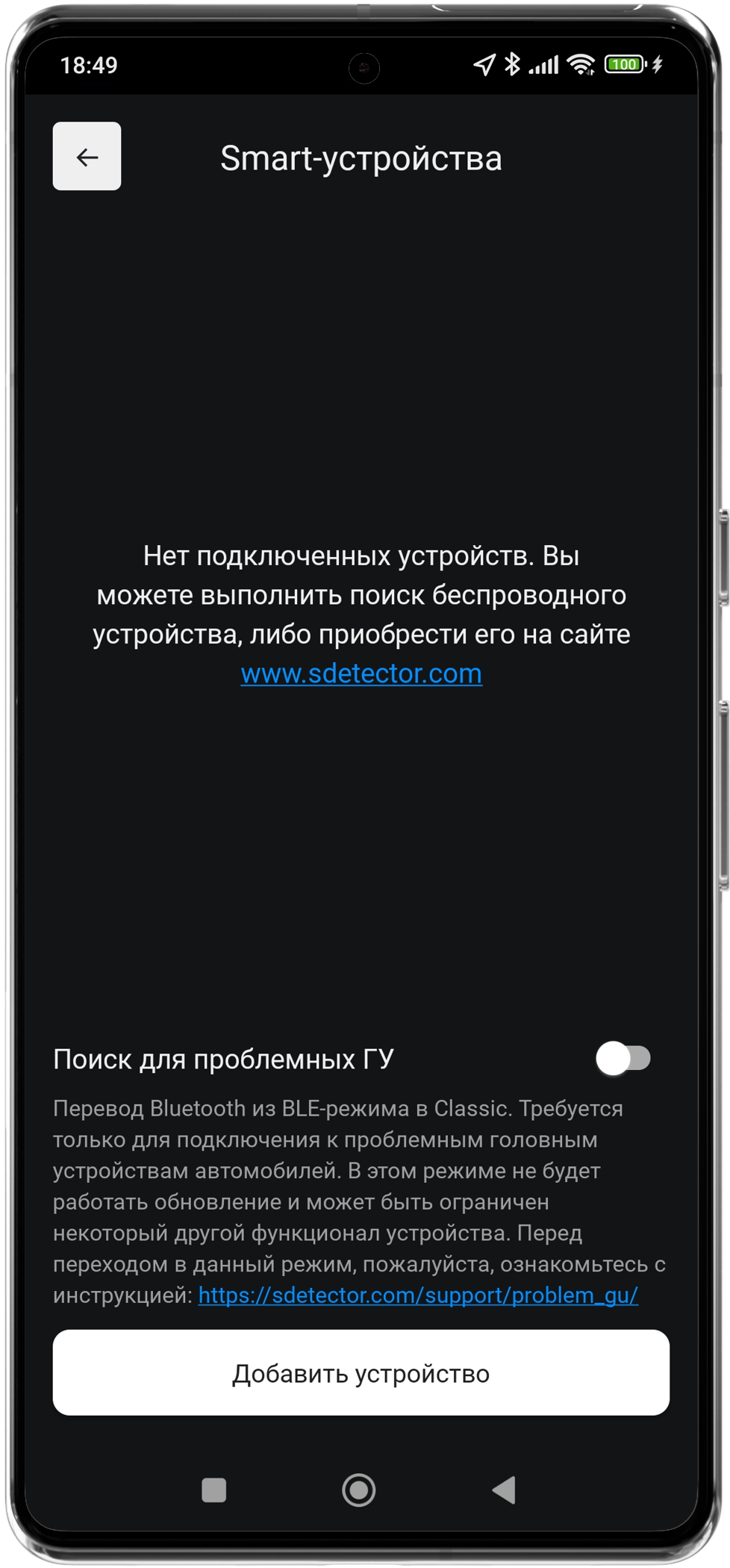
- На следующем экране нажмите кнопку «Добавить устройства». Переключатель «Поиск для проблемных ГУ» должен быть отключен, т. к. Smart Button поддерживает только BLE-режим работы.
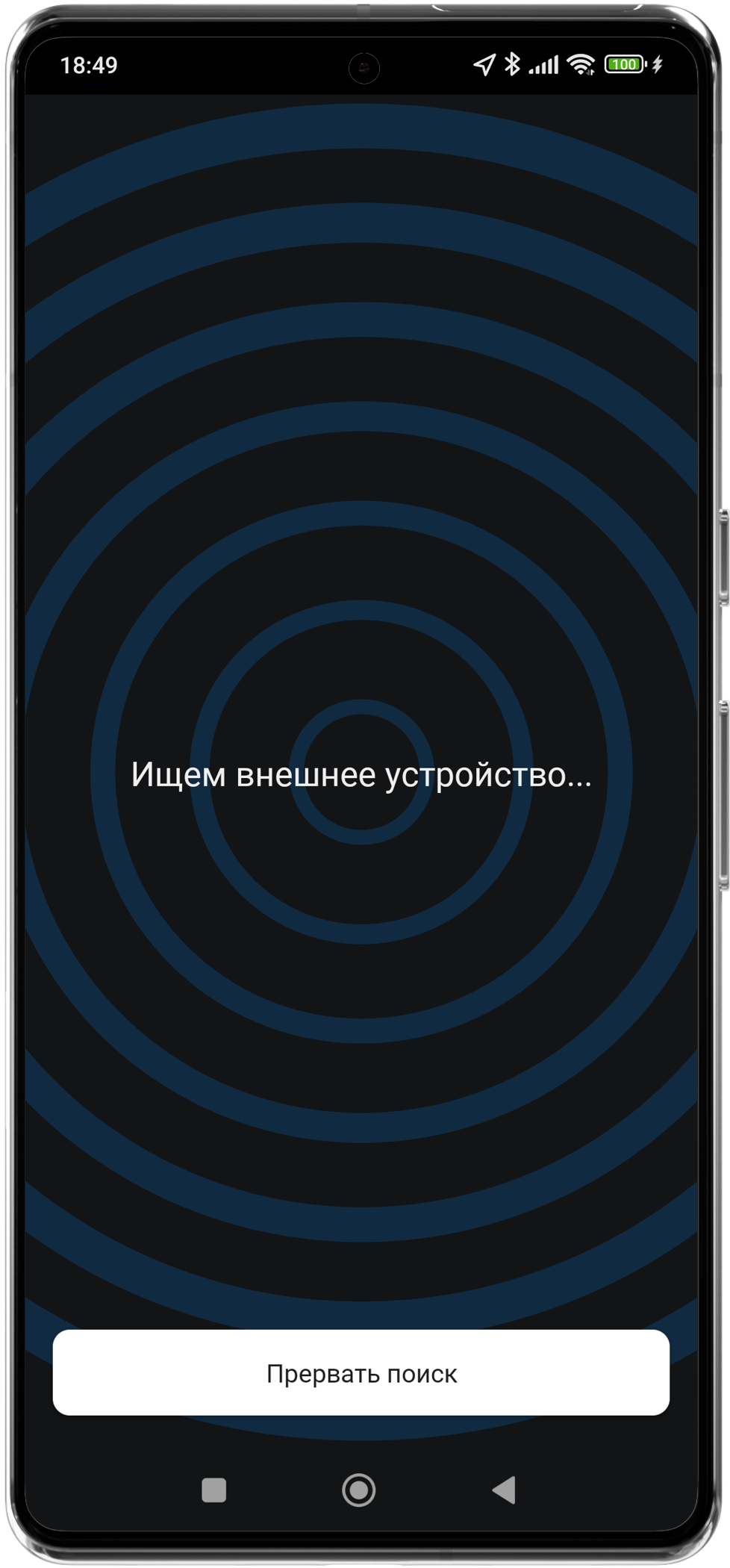
- Дождитесь окончания поиска.
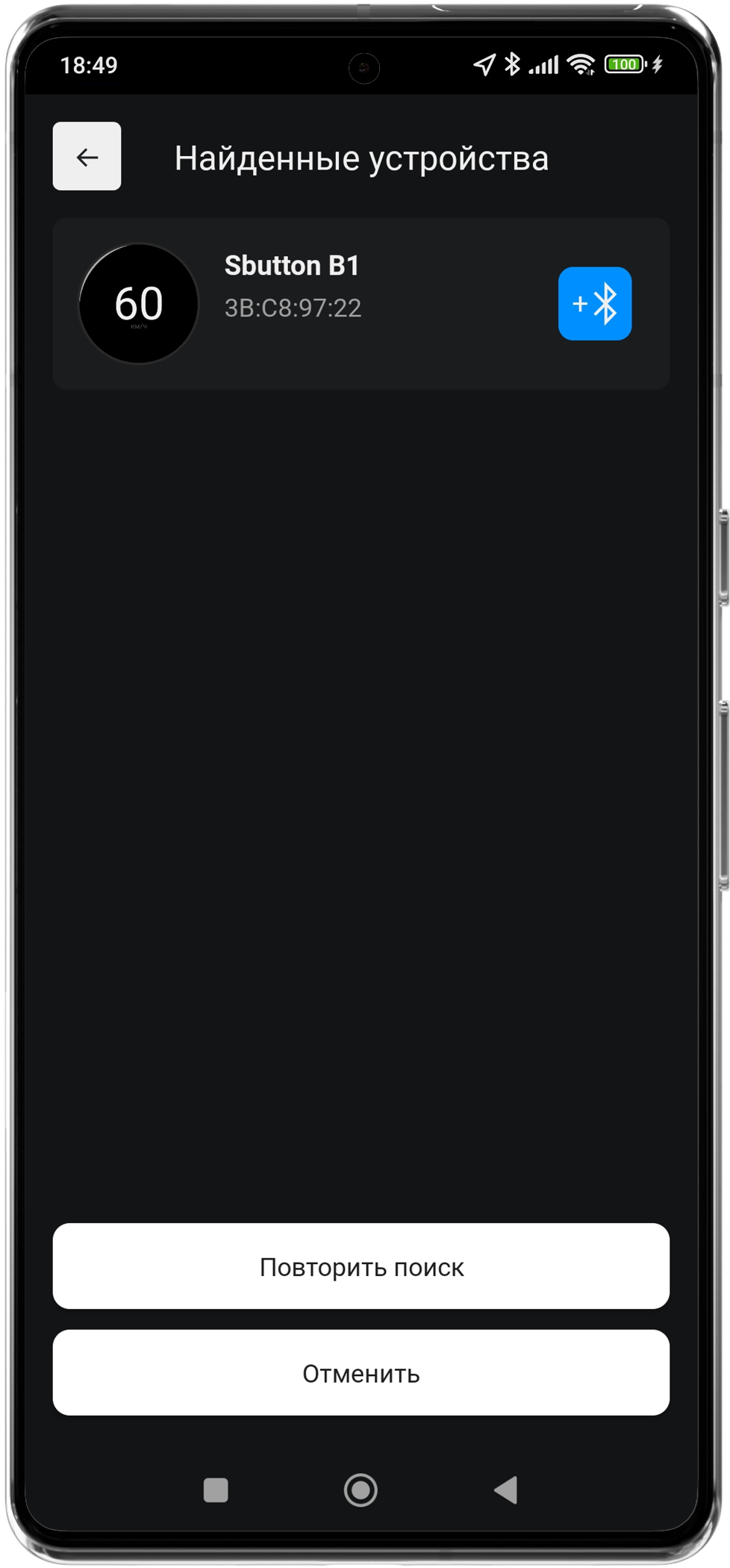
- Если все выполнено правильно, в списке появится устройство Sbutton B1 и его MAC-адрес. Для сопряжения достаточно нажать на блок с изображением устройства и информацией. Сопряжение выполнено: теперь на основном экране настроек вы будете видеть сопряженное устройство.
Настройка
Для перехода на экран настроек в приложении Smart Radar нажмите на серую кнопку с черной шестеренкой, которая расположена в блоке с информацией о сопряженном устройстве. Напротив названия сопряженного устройства отображается зеленая или серая точка - это индикатор подключения. Если сопряжение в данный момент активно, точка будет зеленого цвета.
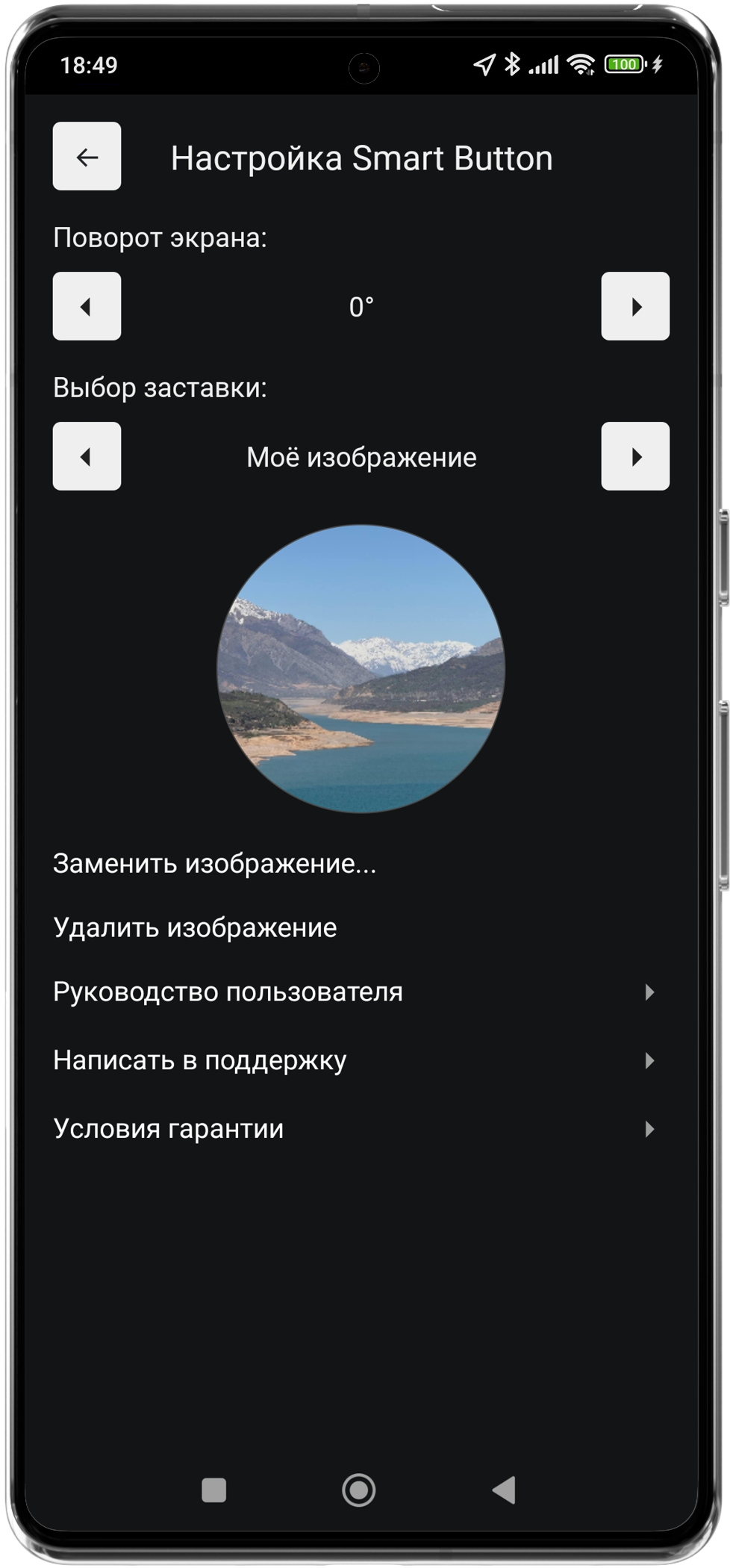
В настройках Smart Button вы можете выполнить поворот экрана, чтобы вам было удобно разместить устройство в автомобиле, например если вы хотите подключить адаптер питания сверху, а не снизу.
Типы заставки экрана
- Скорость - подсветка переходит в минимальный режим, отображается только цифра скорости. В случае детектирования дорожной камеры подсветка переходит в ранее установленный режим и появляется остальная информация.
- Черный экран - подсветка полностью отключена, экран просыпается только в случае детектирования дорожной камеры.
- Часы аналоговые - отображает текущее время, синхронизированное со смартфоном, в формате стрелочных часов.
- Часы цифровые - отображает текущее время, синхронизированное со смартфоном, в формате ЧЧ:ММ, например 18:49.
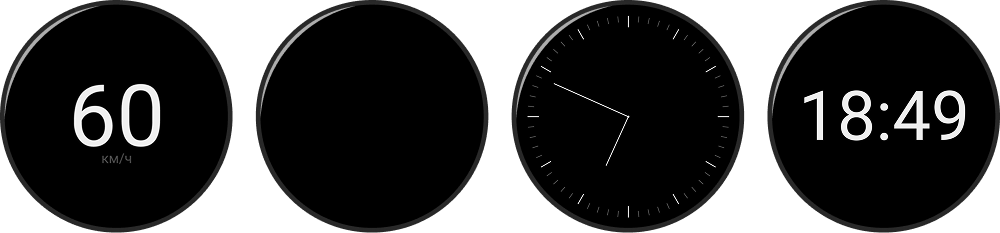
- Мое изображение - позволяет установить в качестве заставки любое изображение из галереи вашего смартфона.
Установка изображения
Вы можете установить собственное изображение в качестве заставки экрана через настройки Smart Button в приложении Smart Radar.

Информация на дисплее
В спокойном режиме вокруг дисплея отображается прогресс-бар серого цвета, в центре - текущая скорость движения, над скоростью - название устройства, а под скоростью - текущий режим работы.
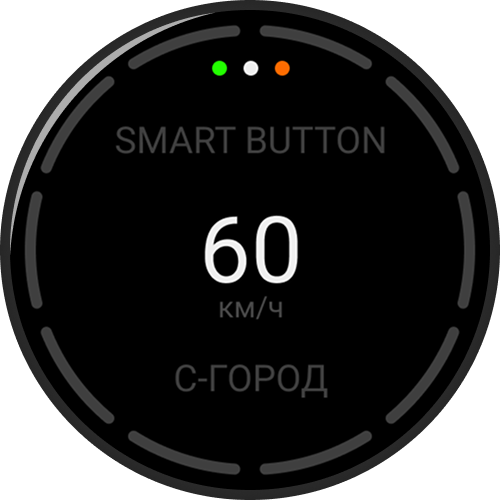
Если к приложению Smart Radar ранее был подключен внешний радар-детектор Smart Detector, наверху дисплея вы увидите три точки, которые дублируют индикаторы RD K MUT.
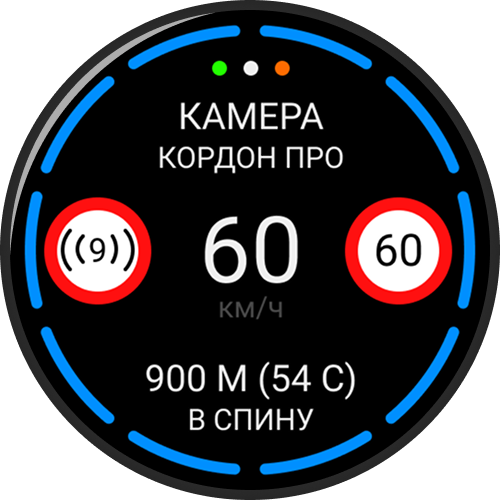
В случае детектирования камеры на дисплее появится дополнительная информация: название и тип камеры, сигнатура радара, если подключен внешний радар-детектор Smart Detector, примерное расстояние до камеры в метрах и секундах, дополнительное направление камеры. Прогресс-бар будет заполнен пунктирными линиями синего цвета, которые будут уменьшаться по мере приближения к камере.
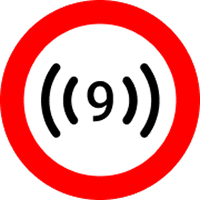 |
С левой стороны от скорости отображается мощность сигнала излучения радара по шкале от 1 до 9, если подключен внешний радар-детектор Smart Detector |
С правой стороны отображается скоростное ограничение либо дополнительное изображение типа камеры:
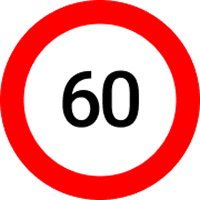 |
Скоростное ограничение для текущей камеры |
 |
Камера без указанного скоростного ограничения |
 |
Пост ДПС |
 |
Контроль остановки |
 |
Муляж |
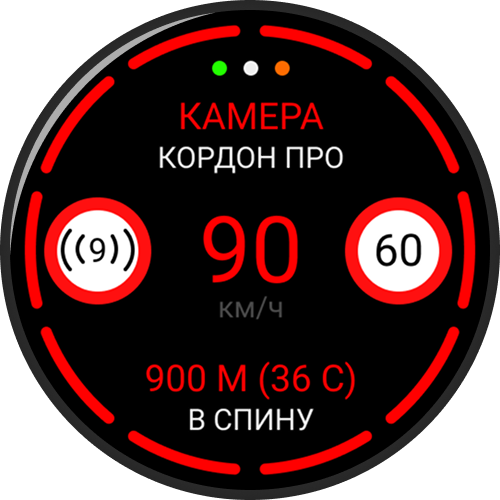
В случае превышения допустимого лимита скорости прогресс-бар, цифра скорости, название камеры и расстояние до нее будут окрашены в красный цвет до тех пор, пока вы не снизите скорость.
Сенсорное управление
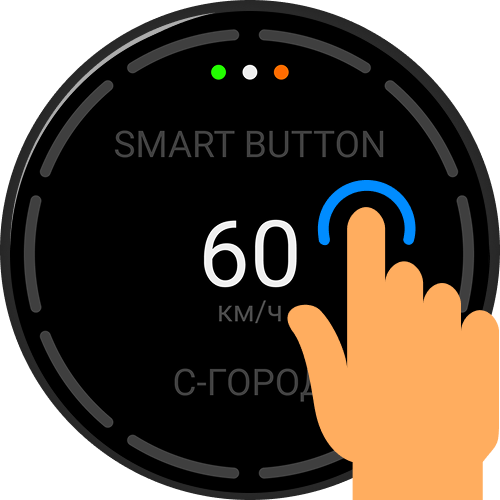
- Одиночное короткое касание экрана - включает или отключает заставку.
- Двойное короткое касание экрана - устанавливает на карту точку «засада» и предупреждает о ней других пользователей.
- Свайп вправо или влево - регулирует яркость.
- Свайп сверху вниз - включает или отключает звук.
- Свайп снизу вверх - переключает режим работы ГОРОД / ТРАССА / СМАРТ.
Отключение
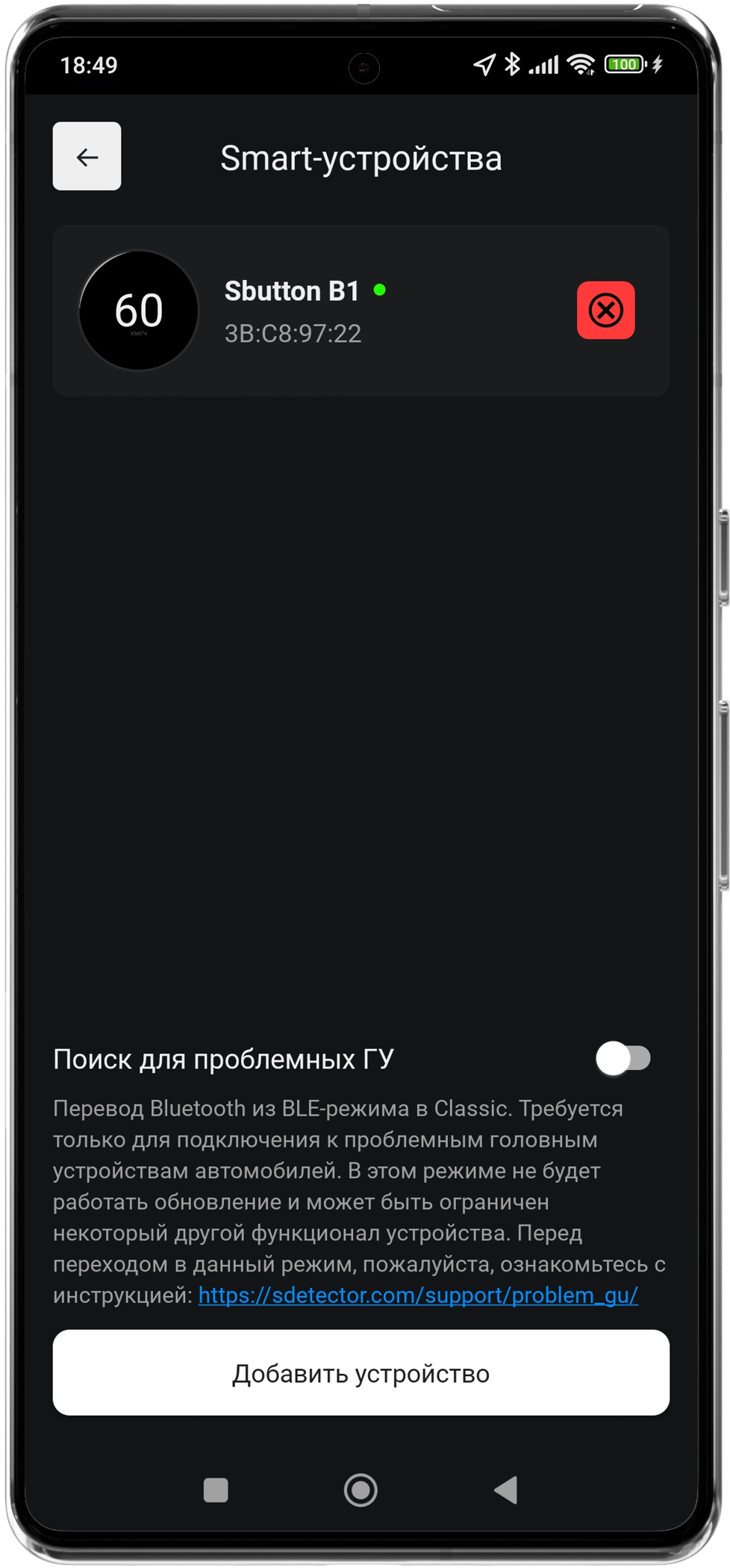
Если вы хотите отвязать Smart Button от вашего смартфона, перейдите в настройки приложения Smart Radar, выберите пункт «Сопряженные устройства», затем на экране «Smart-устройства» нажмите на красную кнопку с черным крестиком и подтвердите действие.